Configuration Outlook
Modification d'un compte existant
Ajout du compte
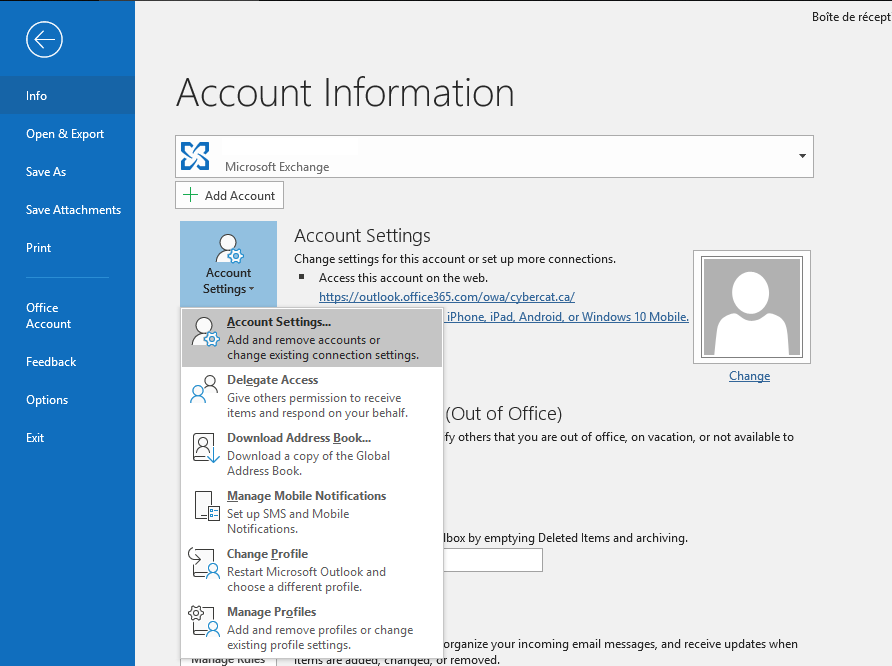
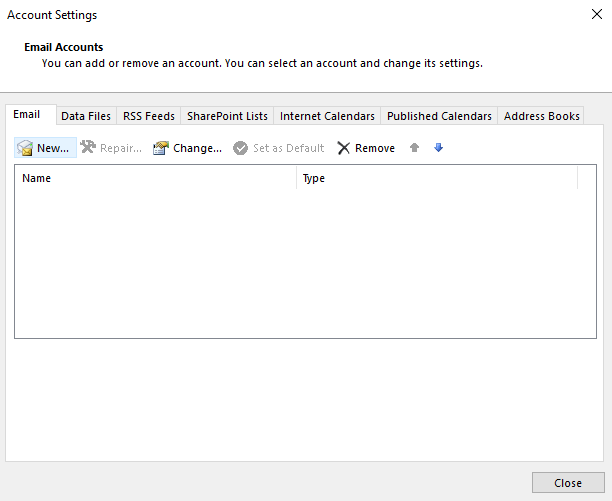
Il faut tout d'abord ouvrir le menu "Fichier" et sélectionner les paramètres du compte. Cliquer ensuite sur "Nouveau".
La configuration manuelle est nécessaire et le type de service est "IMAP".
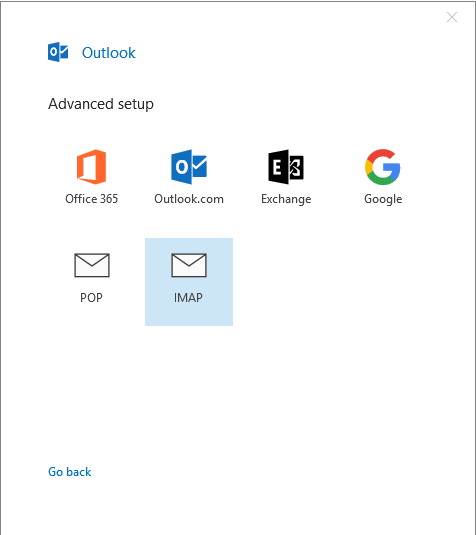
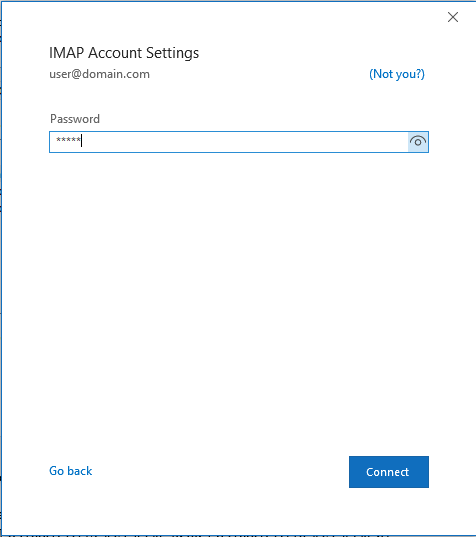
Cliquer sur "IMAP" vous demandera d'entrer le mot de passe puis de confirmer que vous voulez changer les paramètres du compte.
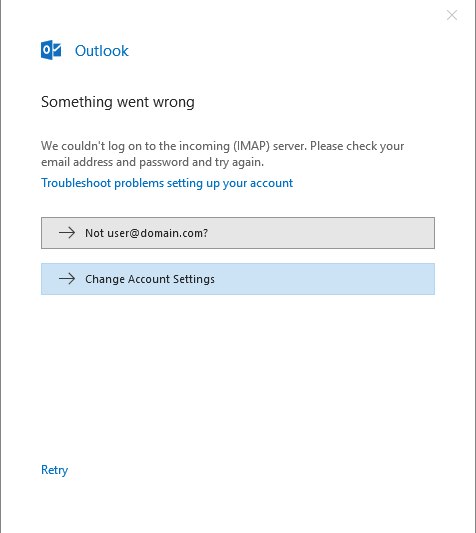
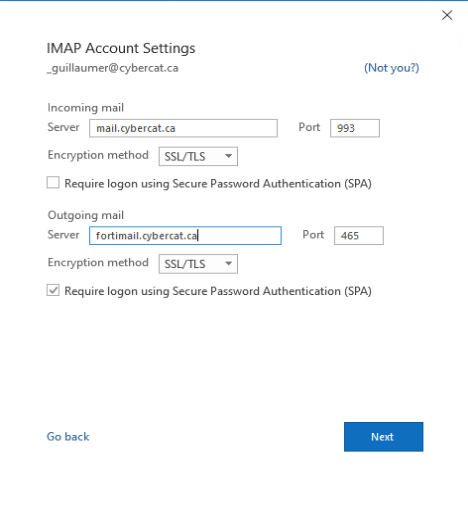
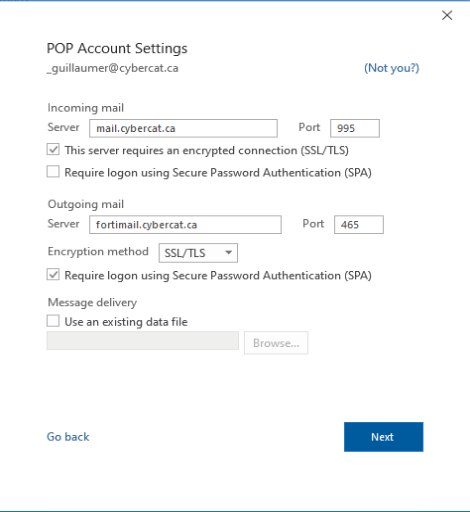
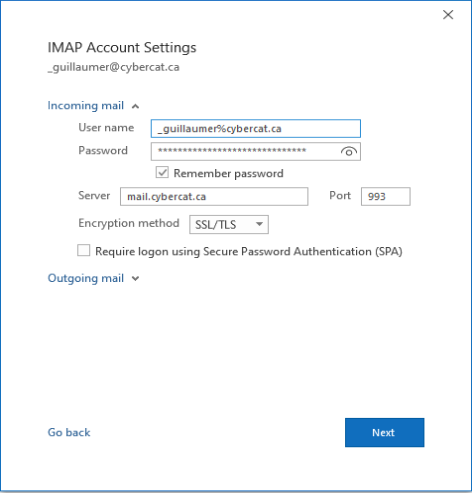
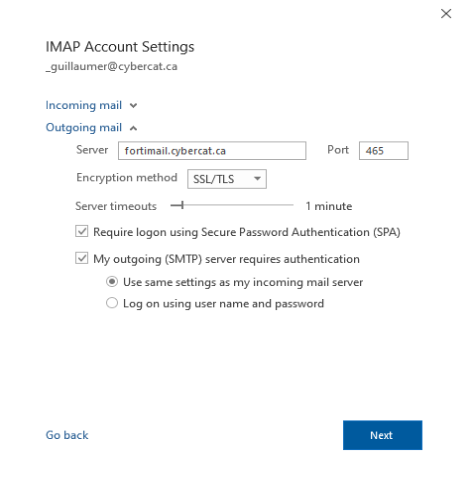
Il est important de remplir correctement tous les champs du formulaire qui vous est ensuite présenté, notamment les ports des serveurs et le SPA pour le serveur sortant. Pour une configuration en POP3 (découragée), seul le port du serveur entrant est différent.
Modification du compte
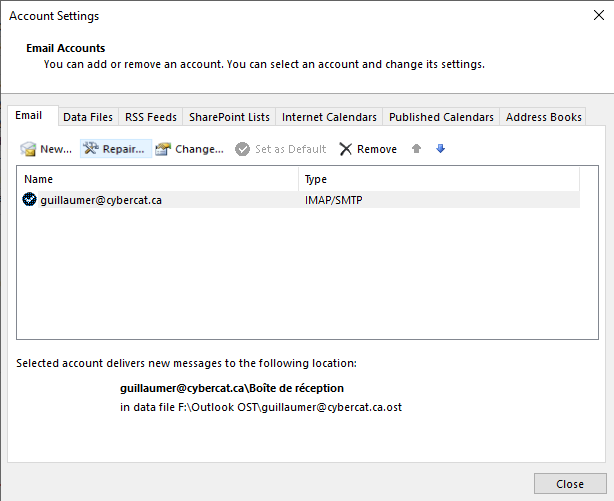
Comme pour l'ajout d'un compte, la modification commence par l'ouverture du menu "Fichier" et la sélection des paramètres des comptes. Cliquer sur "réparer".
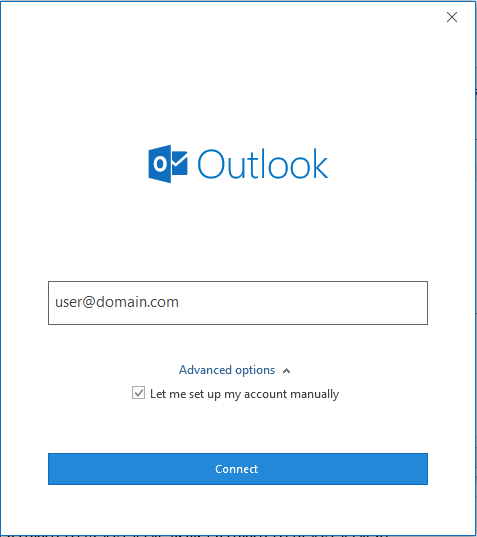
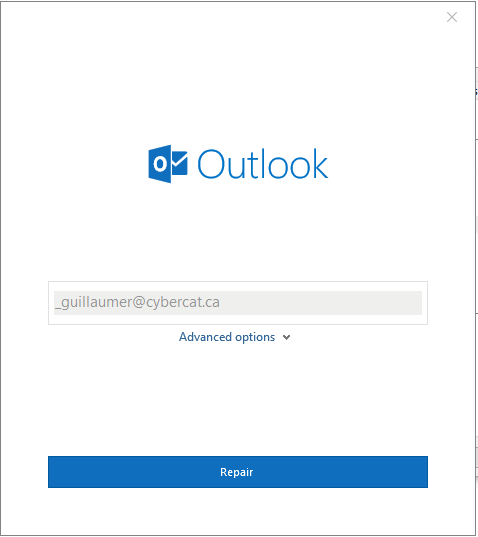
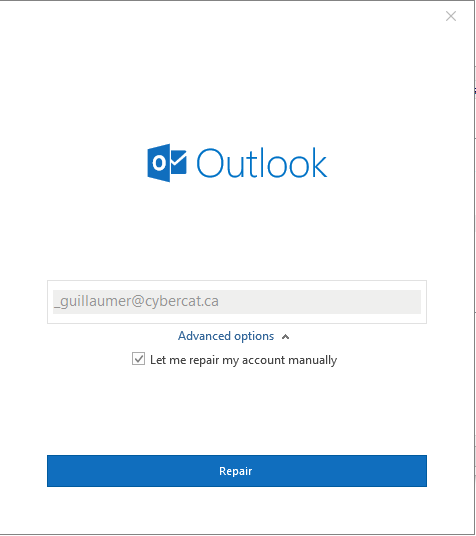
La fenêtre de modification du compte apparaît. Cliquer sur "Options avancées", puis cocher l'option de modification manuelle.
La fenêtre des détails du compte étant maintenant ouverte, s'assurer que le serveur de réception est défini correctement. Cliquer ensuite sur l'autre catégorie de serveur, serveur d'envoi. S'assurer que les détails correspondent à la configuration suggérée. Cliquer ensuite sur "Suivant".
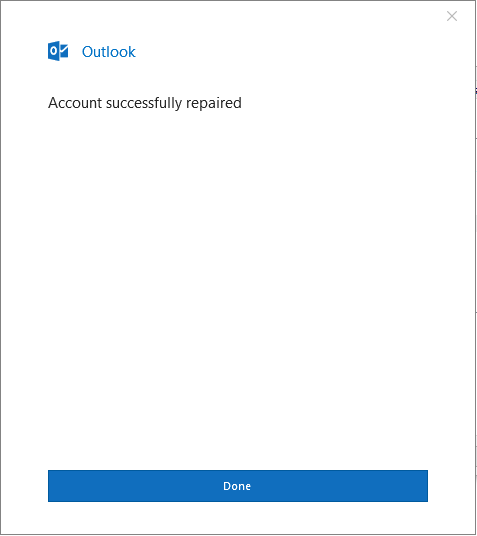
Voilà, vous devriez être en mesure d'envoyer et recevoir des courriels à l'aide des serveurs de Cybercat.